Neste post, eu coloco comandos Linux que utilizo no meu dia a dia e que podem ajudar outras pessoas. Nós usamos o Google e IAs para pesquisar; eu sempre utilizo dessas fontes, mas elas nem sempre funcionam na primeira tentativa. Uma IA tem um entendimento similar ao de uma pessoa e, às vezes, não consegue compreender o que solicitei, levando a diversas conversas e ajustes para chegar ao resultado esperado. Por isso, eu publico aqui os comandos que já testei pessoalmente e que resolvem problemas de forma simples e rápida. Eu volto e reviso os comandos se encontrar um método mais simples.
Como verifcar o uso do espaço em disco total no Linux?
O comando simples abaixo mostra o uso do disco. Eu destaquei em negrito onde o comando exibe o disco total (72G), o uso (15G) e o espaço livre (58G). As linhas seguintes mostram os usos por aplicações. Eu excluí as demais linhas que o comando também mostra porque são desnecessárias para este propósito
. df (Disk Free)
O comando df exibe o espaço livre e ocupado nos sistemas de arquivos montados.
df -h: Esta é a forma mais comum e recomendada. A opção-h(human-readable) formata os tamanhos em unidades legíveis (KB, MB, GB), facilitando a visualização.bashdf -hA saída mostrará uma tabela com informações como Sistema de Arquivos, Tamanho, Usado, Disponível, Uso% e Ponto de Montagem. A coluna Uso% (ouUse%) mostra exatamente a porcentagem de uso de cada partição.
root@vmi2808476:~# df -h
Filesystem Size Used Avail Use% Mounted on
tmpfs 795M 9.6M 785M 2% /run
/dev/sda1 72G 15G 58G 20% /
tmpfs 3.9G 0 3.9G 0% /dev/shm
tmpfs 5.0M 0 5.0M 0% /run/lock
/dev/sda16 881M 113M 707M 14% /boot
/dev/sda15 105M 6.2M 99M 6% /boot/efi
overlay 72G 15G 58G 20% /var/lib/docker/overlay2/a00518d7472b5fc9ff91/merged
...
root@vmi2808476:~#
Como saber a quantidade de disco utilzada em um diretório no Linux?
du (Disk Usage)
O comando du é usado para estimar e exibir o espaço em disco usado por arquivos e diretórios específicos.
du -sh: Usado para ver o tamanho total de um diretório específico ou do diretório atual.-s: (summarize) exibe apenas um total para cada argumento.-h: (human-readable) formata os tamanhos em unidades legíveis.
marcos@marcos-ryzen:~$ du -sh Downloads
14G Downloads
marcos@marcos-ryzen:~$
Como saber se o SSH esta ativo no servidor?
Você instalou um ubuntu server no seu servidor ou esta tendo problema ao conectar por SSH no servidor já existem como por exemplo de alguma empresa que vc da manutenção, primeiramente precisa saber se o SSH esta instalado e esta ativo, depois confirmar a porta de comunicação.
A notícia ruim é que se você não consegue conectar por SSH não vai conseguir rodar os comandos no terminal remotamente, se vc foi precavido deixou outra opção de conexão ativa que agora poderá te salvar, a opção que recomendo para backup ou até como primeira opção é o DWService, mas se não tem esse backup de conexão terá que fazer isso fisicamente mesmo, sim sentado na frente do computador.
Então vc poderá seguir essas etapas:
1. Verificar se o SSH está instalado
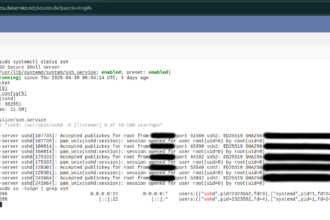
O jeito mais rápido de conferir se o serviço está presente e rodando é com o systemctl:
- Comando:
sudo systemctl status ssh(ousshdem algumas distros como CentOS/Fedora). - O que observar: Se aparecer “active (running)”, ele está instalado e funcionando.
2. Verificar qual porta está sendo usada
Existem duas formas principais de descobrir a porta:
A. Pelos processos do sistema (Mais direto):
Use o comando ss ou netstat para ver em qual porta o serviço está “ouvindo”:
- Comando:
sudo ss -tulpn | grep ssh - Resultado: Procure pelo número após o caractere
:, como:22ou:2222.
B. Pelo arquivo de configuração:
Você pode ler diretamente o arquivo onde o SSH é configurado:
- Comando:
grep "Port" /etc/ssh/sshd_config - Resultado: Ele mostrará a linha
Port 22(ou outro número definido). Se a linha estiver com um#na frente, a porta padrão é a 22
Share this content: